Neu bei Amicron-Faktura 11: Rabattgruppen und Rabattmatrix

Bei Amicron-Faktura 10 waren bislang nur 10 Artikelrabattgruppen möglich. Das hat die flexible Gestaltung von Rabatten natürlich stark eingeschränkt. Ab Version 11 lassen sich beliebig viele Rabattgruppen definieren, was nicht nur für Artikel sondern auch für Kunden und Lieferanten möglich ist.

Die Bezeichnungen der einzelnen Rabattgruppen können Sie frei festlegen. Rufen Sie dazu die Programmoptionen auf und gehen dort auf die Seite „Rabattgruppen“, wo Sie über den Schalter „Neu“ die benötigten Rabattgruppen anlegen können.

Beispiel:
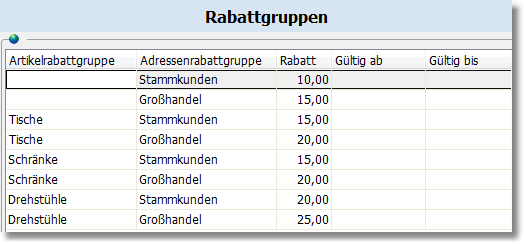
Durch die folgende Rabattgruppenliste erhalten Kunden, die der Rabattgruppe „Stammkunden“ zugewiesen sind, 10% Rabatt, Großhandelskunden sogar 15%.

Wenn ein Artikel verkauft wird, der der Rabattgruppe „Tische“ zugewiesen ist, bekommen Stammkunden 15% Rabatt, Großhändler 20%, bei Drehstühlen erhalten Kunden 20% und Großhändler 25% Rabatt.
Der Rabatt kann auch in Abhängigkeit der Menge, des Gesamtumsatzes und des Zeitpunkts festgelegt werden:

Falls Sie bestimmten Kunden individuelle Rabatte geben möchten, lässt sich das ebenfalls pro Artikelrabattgruppe steuern.

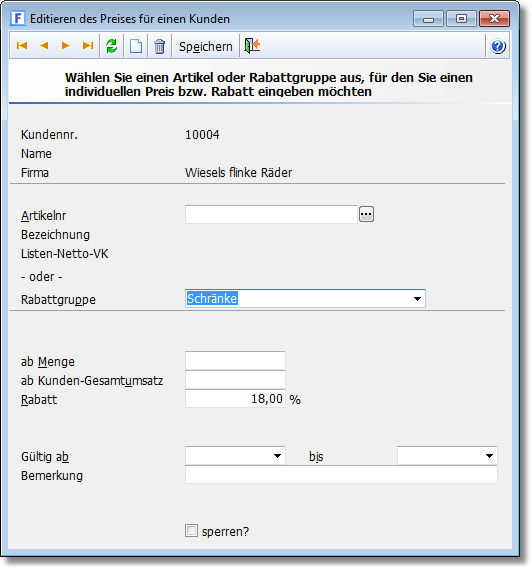
Rufen Sie dazu in der Kundenverwaltung den entsprechenden Kunden auf, klicken auf den Schalter „Preise“ und legen dann einen neuen Kundenpreis an. In dem folgenden Fenster wählen Sie die Artikelrabattgruppe aus und tragen dann die Prozente in das Feld „Rabatt%“ ein:
Neu bei Amicron-Faktura 11: Flexiblere Rabatte (kundenspezifische Rabatte für eine Artikelrabattgruppe festlegen)

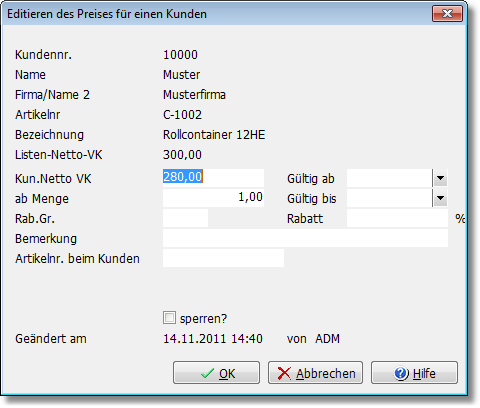
Bei Amicron-Faktura 10 konnten kundenspezifische Preise oder Rabatte nur auf Artikelebene definiert werden, d.h. es musste immer ein entsprechender Artikel ausgewählt werden, was bei einer großen Artikelzahl natürlich mühsam und unflexibel ist.

Eingabefenster für individuelle Preise aus Version 10:

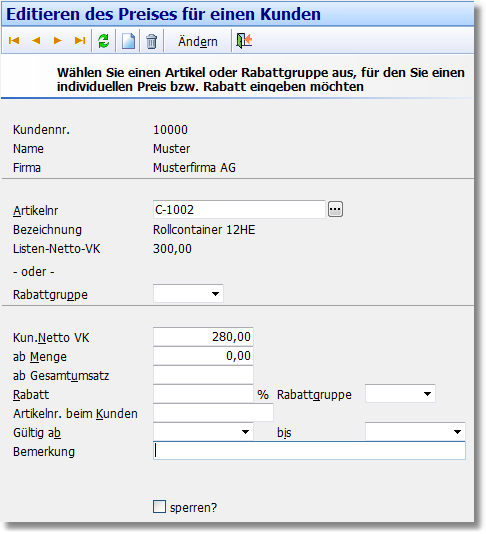
Ab Version 11 läßt sich der Rabatt auch in Abhängigkeit der Artikelrabattgruppe festlegen. Die Auswahl eines Artikels wird dann überflüssig.

Überarbeitetes Eingabefenster aus Version 11:
Wählen Sie, ob der Rabatt für einen spezifischen Artikel oder eine Rabattgruppe gelten sollen:

Falls der Kundenpreis für einen bestimmten Artikel gilt, können Sie den individuellen Kundenpreis eingeben:

Die Rabattgruppen werden zusammen mit den Standardrabatten in den Programmoptionen vordefiniert, siehe Beitrag „Rabattmatrix„.

Weitere Infos und Beispiele finden Sie in der Dokumentation im Kapitel „Möglichkeiten für die Preis- und Rabattgestaltung“.

Warum fügt Outlook keine Signatur ein, wenn man in der Kundenverwaltung eine E-Mail erstellt?

In Amicron-Faktura können Sie in der Kundenverwaltung eine E-Mail erstellen, indem Sie den Schalter anklicken, der sich rechts neben der E-Mail-Adresse befindet. Wenn Sie z.B. Outlook als Standard-E-Mail-Programm verwenden, wird die bei Outlook eingestellte Standard-Signatur nicht eingefügt, da von Amicron-Faktura automatisch die Briefanrede in den E-Mail-Text eingefügt wird, was dann die Signaturautomatik von Outlook verhindert.

Damit die Signatur eingefügt wird, müssen Sie in Amicron-Faktura in den Programmoptionen die folgende Einstellung deaktivieren:

Adressen > Einstellungen 1/3: „Briefanrede beim Senden in den E-Mail-Text eintragen“ (ab dem Release vom 8.12.2010 vorhanden)

Wie kann das deutsche Datumsformat (tt.mm.jjjj) eingestellt werden (Windows 7)

Problem:
Unter Windows 7 wird unter bestimmten Umständen bei den Datumfeldern das Datum im Format mm.tt.jjjj angezeigt (z.B. 11.30.2010), obwohl das deutsche Länderformat eingestellt ist.

Lösung:
Um dies zu beheben, müssen Sie folgendes durchführen:

  1. Öffnen Sie die Systemsteuerung von Windows. Klicken Sie dazu auf „Start > Systemsteuerung“.
  2. Rufen Sie die „Zeit, Sprache und Region“-Einstellung auf.
  3. Klicken Sie auf „Regions- und Sprachoptionen“.
  4. Wechseln Sie nun das Format von Deutsch auf z.B. „Englisch (USA)“.
  5. Klicken Sie auf den Schalter „Übernehmen“.
  6. Stellen Sie das Format zurück auf „Deutsch (Deutschland)“.
  7. Klicken Sie auf „OK“.
  8. Starten Sie Windows neu, damit die Änderungen übernommen werden.

Anschließend sollte bei Amicron-Faktura und Amicron-Mailoffice das Datum im deutschen Format (tt.mm.jjjj) angezeigt werden.

Warum wird bei der importierten Zahlung kein Kunde zugeordnet?

Problem:
Wenn der Kontoauszug von der Bank abgerufen wird, erfolgt bei den Zahlungseingängen keine automatische Zuordnung der Kunden, obwohl der Kundenname und/oder die Kundennummer im Buchungstext vorhanden ist und ein entsprechender Kunde bereits gespeichert ist.

Ursache: Weiterlesen

Wie erstellt man eine Werbeaktion für Kunden, die einen bestimmten Artikel erworben haben?

Markieren Sie zunächst alle Kunden, die den Artikel X erworben haben.

Dazu rufen in der Artikelverwaltung den Artikel X auf, öffnen über den Schalter „Artikel“ das Fenster „Artikelverkäufe an Kunden“ und wählen dort den Menüpunkt „Bearbeiten > alle aufgelisteten Kunden markieren“.

Ab Amicron-Faktura 10 ist dies auch auf Basis einer Artikelgruppe möglich, d.h. im Artikelgruppenfenster gibt es ebenfalls den Schalter „Kunden“.

Die Werbeaktion können Sie nun auf Basis der markierten Kunden durchführen.

Ein vollständiges Automatisieren ist so natürlich nicht möglich.

Dazu müssen Sie beim Artikel das Feld „Kundengruppe“ ausfüllen, so dass beim Verkauf des Artikels automatisch eine Kundengruppe zugewiesen wird, auf der Sie die Werbeaktion dann basieren lassen.

Wie kann innergemeinschaftlicher Erwerb in Amicron-Faktura erfasst und verbucht werden?

Beim Einkauf im EU-Ausland wird Ihnen Ihr Lieferant eine Rechnung ohne Umsatzsteuer ausstellen, sofern Sie ihm eine USt.ID-Nr. vorlegen.
Sie sind dann verpflichtet, den innergemeinschaftlichen Erwerb in der Umsatzsteuer-Voranmeldung gesondert zu erfassen.

Weiterlesen

Datenbank-Prüfung durchführen: Ist Ihre Datenbank fehlerfrei?

Da Amicron-Faktura und Amicron-Mailoffice die Daten in einer Firebird-SQL-Datenbank speichern, treten Datenbankfehler nur sehr selten auf.

Probleme können z.B. durch einen Stromausfall, Festplatten- und Speicherfehler oder Kopieren der Datenbank während des laufenden Betriebs entstehen (Details siehe hier). Diese machen sich allerdings nicht unbedingt sofort durch einen Programmfehler bemerkbar, da die Probleme innerhalb der Datenbank zunächst nur als Fehler markiert werden, so dass eine weitere Nutzung möglich ist.

Sie sollten deshalb regelmäßig prüfen, ob Ihre Datenbank fehlerfrei ist.

Dieser Beitrag zeigt Ihnen, wie Sie eine Prüfung durchführen können und führt erste Maßnahmen im Falle eines Fehlers auf.

Weiterlesen

Wie können vorhandene E-Mails von Thunderbird nach Amicron-Mailoffice übertragen werden?

Der Transfer Ihrer E-Mails von Mozilla Thunderbird nach Amicron-Mailoffice ist über einen Umweg möglich.

Zunächst müssen Sie die E-Mails von Thunderbird nach Outlook Express exportieren.

Eine entsprechende Anleitung finden Sie hier:
http://robertpeloschek.blogspot.com/2005/11/mails-von-mozilla-thunderbird-10-nach.html

Das benötigte Programm Mbox2eml können Sie hier herunterladen:
http://www.heise.de/software/download/mbox2eml/44405

Danach lassen sich die E-Mails in Amicron-Mailoffice über das folgende Menü importieren:

Extras > Outlook Express E-Mail-Import

Da ab Windows Vista das Programm Outlook Express nicht mehr enthalten ist, benötigen Sie für den Umzug einen PC mit Windows 2000 oder XP.

Alternativ können Sie die E-Mails von Thunderbird nach Outlook transferieren und dann in Amicron-Mailoffice über das Menü „Extras > Synchronisation mit MS Outlook“  einlesen.
Der Transfer von Thunderbird nach Outlook ist jedoch aufwendiger als der nach Outlook Express.

Machen Sie mit: Nennen Sie uns Ihre Verbesserungsvorschläge!

Haben Sie Anregungen und Verbesserungsvorschläge zu Amicron-Faktura oder Amicron-Mailoffice?  Ab sofort können Sie uns diese in einem speziell dafür eingerichteten Bereich mitteilen.

Auf der Webseite http://Amicron.uservoice.com lassen sich nicht nur neue Verbesserungen vorschlagen sondern auch bereits vorhandene Anregungen bewerten.

Je mehr Anwender für die Umsetzung eines Vorschlags stimmen, desto größer ist die Wahrscheinlichkeit, dass er umgesetzt wird.

Bevor Sie loslegen ist es ratsam zu überlegen, was für Sie am wichtigsten ist. Stimmen Sie für Ihre dringendsten Wünsche ab und nicht für alle möglichen nice-to-have Features.

Sie haben insgesamt 10 Stimmen. Sobald Ihr eingegebener oder abgestimmter Vorschlag umgesetzt wurde, werden Sie per E-Mail informiert und die eingesetzte Stimme steht Ihnen wieder zur Verfügung. Gleiches gilt für Vorschläge, die abgelehnt werden.