Neues Amicron-Faktura 14 Release mit aktualisierter Bank-Schnittstelle verfügbar

Für Amicron-Faktura 14 steht ein neues Release vom 10.10.2025 zum Download bereit, das ein wichtiges Update für den Abruf der Kontoauszüge enthält.

Ab November können Banken die Übertragung der Kontoumsätze im MT940-Format einstellen und liefern Daten dann nur noch im XML-basierten CAMT Format. Einzelne Banken bieten ihren Kunden auch längere Übergangsfristen, fragen Sie ggfs. Ihre Bank, wie lange MT940 noch unterstützt wird.

Das CAMT-Format bietet erweiterte und sauberer strukturierte Daten, was die Weiterverarbeitung in Buchhaltungs- und ERP-Systemen vereinfacht.

Mit dem neuen Amicron-Faktura Release wird das CAMT Format nun unterstützt.

Solange sich Kontoauszüge noch problemlos abrufen lassen, ist das das Update nicht notwendig.

Eine bereits installierte Vollversion können Sie über das Menü „Hilfe > Programm aktualisieren“ auf den neuen Stand bringen.

Es sind einige Punkte zu beachten, deshalb bitte folgende Hinweise vollständig lesen!

Achtung: Es ist eine Aktualisierung der Datenbankstruktur erforderlich!

Das neue Release muss die Datenbankstruktur aktualisieren. Bitte stellen Sie vor der Aktualisierung sicher, dass Sie exklusiven Zugriff auf die Datenbank haben. Schließen Sie vor dem Neustart alle anderen Anwendungen von Amicron (Amicron Faktura, Amicron-Mailoffice, Telereporter, Terminerinnerung). Im Netzwerkbetrieb darf keine Anwendung von einem anderen Computer auf die Datenbank zugreifen.

Bitte Bankzugang synchronisieren, wenn beim Abruf Fehler erscheinen!

Aufgrund der aktualisierten Bankschnittstelle kann es erforderlich sein, den Bankzugang einmalig zu synchronisieren. Notwendig ist dies aber nur, wenn beim Abruf Fehler angezeigt werden.

Gehen Sie wie folgt vor, um zu synchronisieren:

– Rufen Sie die Programmoptionen auf (über den Menüpunkt „Einstellungen“)
– Wählen Sie dort die Seite „Schnittstelle > Bank > FinTS“
– Im Bereich „Bankzugang über FinTS Administrator“ klicken sie auf den Bearbeiten-Schalter
– Es öffnet sich der „FinTS Administrator“, wo Sie die Bankverbindung anwählen müssen
– Klicken Sie dann auf „Bankzugang zu synchronisieren“.

Doppelte Buchungen beim ersten Abruf prüfen

Durch die Umstellung wird im Buchungstext nur noch der reine Text angezeigt, Codes wie EREF+NOTPROVIDED SVWZ etc. werden bei neuen Buchungen nicht mehr importiert.

Beim ersten Abruf kann es deshalb vorkommen, dass die Buchungen vom Vortag nochmals importiert werden, da die Dubletten-Erkennung aufgrund des geänderten Buchungstextes nicht möglich ist.
Die doppelten Buchungen müssen dann manuell gelöscht werden, indem die Buchung in der Liste angewählt wird und über die rechte Maustaste die Funktion „löschen“ angewählt wird.

Bug: Falscher Banksaldo möglich

Im Release von Oktober kann es vorkommen, das der Banksaldo im Kontoauszugsabgleich bei den Buchungen eines Tages falsch berechnet wird. Im nächsten Release sollte dies behoben sein.
Volks- und Raiffeisenbanken: Abschaltung alter FinTS-Adressen zum 13.03.2024

Wenn Sie die Kontoauszüge der Volks- und Raiffeisenbanken mit Amicron Faktura abrufen, erhalten Sie womöglich seit Mittwoch, dem 13.03.2024 eine Fehlermeldung und eine Neusynchronisation schlägt ebenfalls fehl.
Weiterlesen

Umstellung auf PSD2: Bankkontakt einrichten und neu synchronisieren

Mitte September schalten viele Banken ihre Systeme für die Umstellung auf PSD2 scharf. Dadurch ist es für den Abruf der Kontobuchungen ggfs. notwendig, Ihren Bankkontakt in Amicron-Faktura 13 einmal neu zu synchronisieren.

Gehen Sie dazu wie folgt vor:

  1. Rufen Sie den Menüpunkt “Einstellungen > Programmoptionen” auf und wählen in der Liste der Einstellungen den Punkt “Schnittstelle > Bank > HBCI”.
  2. Wählen Sie in der Liste Ihre gewünschte Bankverbindung. Wenn diese noch nicht vorhanden ist, drücken Sie den “Neu”-Schalter und tragen die Bankdaten ein.
  3. Drücken Sie den Schalter “FinTS-Bankkontakte bearbeiten”.
  4. Es erscheint das Fenster “HBCI/FinTS-Administrator”. Wählen Sie in der Liste Ihre gewünschte Bankverbindung und dann “Bankzugang synchronisieren”. Nach Eingabe der PIN erscheint ggfs. ein weiterer Dialog, in dem Sie das TAN-Medium wählen müssen. Hierzu ist es notwendig, dass zuvor bereits das mobileTAN-Verfahren für dieses Bankkonto eingerichtet und aktiviert wurde. Prüfen Sie dies ggfs. im Weblogin Ihrer Bank bei den Sicherheitseinstellungen. Für das erstmalige Synchronisieren kann eine zusätzliche TAN-Eingabe erforderlich sein.  Wenn die Bankverbindung noch nicht vorhanden ist, drücken Sie den Schalter “Neuen Bankzugang einrichten” und wählen als Sicherheitsmedium das MobileTAN-Verfahren.
  5. Nach dem Synchronisieren der Bankverbindung erscheint ein Protokoll. Wenn hier keine Fehler aufgelistet werden, ist der Bankkontakt fertig eingerichtet und kann nun für den Abruf der Kontoumsätze verwendet werden.
  6. Schließen Sie das Fenster zum Einrichten des Bankkontaktes und kehren in die Programmoptionen von Amicron-Faktura zurück.
  7. Aktivieren Sie die Option “Folgenden FinTS-Bankkontakt verwenden” und wählen dann in der Liste den Bankkontakt aus, den Sie soeben bearbeitet haben.

Prüfen Sie nun im Kontoauszug-Modul, ob die Kontobuchungen abgerufen werden können.

Wenn der Kontoauszug auch an anderen Arbeitsstationen abgeholt werden soll, muss der Bankkontakt dort ebenfalls eingerichtet werden.

Bitte beachten Sie, dass nur Banken unterstützt werden, die einen Abruf der Kontoumsätze mittels FinTS per PIN-Eingabe und ohne doppelte Authentifizierung (also z.B. ohne zusätzliche TAN-Eingabe) ermöglichen.

Durch PSD2 ist es notwendig geworden, für den Abruf der Umsätze spätestens nach 90 Tagen eine TAN-Eingabe durchzuführen. Dies können Sie z.B. durch eine erneute Synchronisierung des Bankkontaktes erledigen. Anschließend lassen sich die Umsätze wieder bis zu 90 Tage lang mit einfacher PIN-Authentifizierung abrufen.

Stellen Sie bitte sicher, dass Sie das aktuelle Release von Amicron-Faktura 13 verwenden. Bei älteren Releases bzw. Versionen gibt es bekannte Probleme, die inzwischen gelöst sind:

  1. Fehler beim Abruf der Kontoauszüge: „IKINY;9000; Commservice failure (SendFailure)“
  2. Beim Abruf des Kontoauszugs erscheint ”unregistriertes Banking-Programm nur zugelassen bis 14.9.2019”

Beim Abruf des Kontoauszugs erscheint ”unregistriertes Banking-Programm nur zugelassen bis 14.9.2019” 

Problem:

Beim Abruf des Kontoauszugs von der Bank oder der Einrichtung des Kontos erscheint die Meldung: ”unregistriertes Banking-Programm, nur zugelassen bis 14.9.2019, bitte wenden Sie sich an den Hersteller des Banking-Programms“.

Ursache: Weiterlesen

Fehler beim Abruf der Kontoauszüge: „IKINY;9000; Commservice failure (SendFailure)“

Problem:
Bei Amicron-Faktura 11 bzw. 12 erscheint beim Abruf der Kontoauszüge folgende Fehlermeldung:

 „IKINY;9000; Commservice failure (SendFailure)“

Weiterlesen

Wie kann die Paypal TransactionID vom Shop importiert werden?

Die Paypal TransactionID kann beim Shopimport von Gambio und Shopware in den Auftrag übernommen werden, was den Kontoauszugabgleich automatisiert und eine Übertragung an die DATEV ermöglicht.

Voraussetzung für die Übernahme ist eine entsprechende Zuweisung der PPTransactionID in der Importdefinition wie folgt: Weiterlesen

Wie kann die Paypal Transaktions-ID an die DATEV übertragen werden?

Die Paypal TransactionID wird beim Shopimport von Gambio und Shopware in den Auftrag übernommen (*1) und kann beim DATEV-Export als Zusatzinformation übertragen werden.

Hierzu muss das Feld PPTransactionid wie folgt zum DATEV-Export hinzugefügt werden:

Weiterlesen

Neu bei Amicron-Faktura 11: Paypal-Kontoauszug importieren und abgleichen

Bei Amicron-Faktura 10 konnten Sie bereits den Kontoauszug von gewöhnliche Bankkonten importieren. Ab Version 11 ist auch der Import von Paypal möglich, natürlich mit automatischer Auftragszuordnung.

Die Einstellungen der PayPal-Schnittstelle befinden sich dort, wo Sie auch Ihre Bankkonten hinterlegt haben:
Rufen Sie das Menü „Einstellungen > Programmoptionen“ auf und wählen dort die Seite „Schnittstelle > Bank (HBCI)/Paypal“.

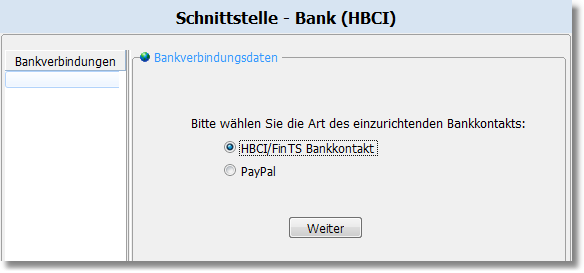
Um ein neues Paypal-Konto einzurichten, klicken Sie auf den Neu-Schalter, der sich am unteren Rand der Liste der Bankverbindungen befindet. Anschließend müssen Sie entscheiden, ob es sich um ein Bankkonto oder um ein Paypal-Konto handelt:

Wählen Sie hier „Paypal“ und klicken dann auf Weiter.

Anschließend können Sie den API-Benutzernamen, das API-Passwort und die Unterschriftdaten eingeben.
Diese Verbindungsdaten erhalten Sie direkt von Paypal, indem Sie wie folgt vorgehen:

Falls Sie bereits zuvor eine API-Signatur bei Paypal angefordert haben, werden Ihnen diese Informationen auf der folgenden Paypal-Webseite angezeigt:

„Mein Konto > Mein Profil > Verkäufer/Händler > API-Zugriff > API-Signatur anzeigen“

Wenn Sie bei Ihrem Paypal-Konto noch keinen API-Zugang freigeschaltet haben, gehen Sie wie folgt vor:

  • Melden Sie sich auf der Paypal-Webseite mit Ihren vorhandenen Paypal-Daten an.
  • Klicken Sie auf der Seite „Mein Konto“ auf „Mein Profil“ und dann im Bereich „Kontoinformationen“ auf den Link „API-Zugriff“.
  • Klicken Sie im nächsten Schritt auf „API-Berechtigung anfordern“.
  • Aktivieren Sie auf der folgenden Seite die Option „Fordern Sie eine API-Signatur an“ und klicken abschließend auf „Zustimmen und Senden“.

Anschließend werden Ihnen Ihre API-Zugangsdaten sofort angezeigt und können von dort in die entsprechenden Eingabefelder von AMICRON-FAKTURA übernommen werden.

Um die Paypal-Zahlungen abzurufen, öffnen Sie das Modul „Finanzen > Kontoauszug abgleichen“. Wählen Sie bei „Bankkonto“ das von Ihnen erstellte Paypal-Konto und klicken dann auf „Kontoauszug abrufen“.

Warum wird bei der importierten Zahlung kein Kunde zugeordnet?

Problem:
Wenn der Kontoauszug von der Bank abgerufen wird, erfolgt bei den Zahlungseingängen keine automatische Zuordnung der Kunden, obwohl der Kundenname und/oder die Kundennummer im Buchungstext vorhanden ist und ein entsprechender Kunde bereits gespeichert ist.

Ursache: Weiterlesen

Warum wird ein Zahlungseingang mit passendem Betrag und Auftragsnummer nicht automatisch zugeordnet?

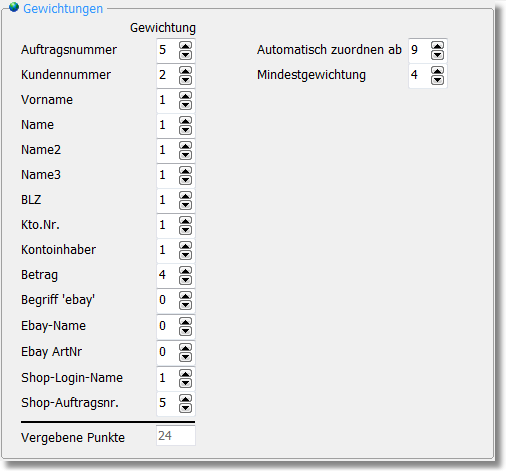
Beim Import des Kontoauszugs wird eine eingehende Zahlung automatisch dem passenden Auftrag zugeordnet. Diese Automatik kann in den Programmoptionen auf der Seite „Schnittstelle > Bank“ über einstellbare Gewichtungen so konfiguriert werden, dass bei übereinstimmendem Betrag und Auftragsnummer eine automatische Zuordnung erfolgt. Wenn jedoch nur ein Parameter übereinstimmt, wird der gefundene Auftrag nur als Vorschlag aufgeführt, der vom Anwender erst manuell bestätigt werden muss.

Wenn bei Ihnen ein passender Betrag und eine übereinstimmende Auftragsnummer nicht zu einer automatischen Zuordnung führt, prüfen Sie bitte, ob Summe dieser beiden Gewichtungen mindestens den Wert erreicht, der bei „Automatisch zuordnen ab“ eingetragen ist.

In dem folgenden Beispiel berechnen sich die Gewichtungen wie folgt:

Gewichtung für Auftragsnummer: 5
+ Gewichtung für Betrag: 4
= Summe der zutreffenden Gewichtungen: 9

Da der Wert 9 den bei „Automatisch zuordnen ab“ eingetragenen Wert erreicht, erfolgt eine automatische Zuordnung. Wenn hier bei ihnen z.B. nur 8 eingetragen wurde, müssen Sie den Wert entsprechend auf 9 erhöhen (sofern Sie identische Einzelgewichtungen verwenden).