Jahresabschluss: Wie kann eine Inventur durchgeführt werden?

Die Professional-Version von AMICRON-FAKTURA bietet Ihnen ein spezielles Inventurmodul, über das Sie Ihre Inventurmengen erfassen und verbuchen können.
Auch der Ausdruck einer Zählliste und Inventurbestandsliste ist möglich.

Das Erstellen einer Inventur lässt sich in folgende Abschnitte aufteilen: Weiterlesen

Neu bei Amicron-Faktura 11: Beim E-Mailen von Aufträgen automatisch die AGBs mitsenden

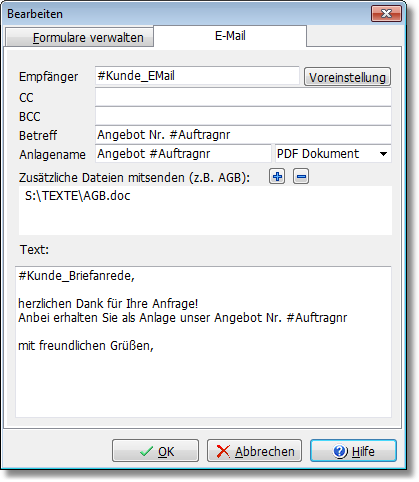
Beim Versenden von Angeboten, Auftragsbestätigungen etc. per E-Mail können Sie ganz einfach automatisch Ihre AGBs (oder andere Dokumente) als Dateianlage mitsenden.

Um die AGBs zu hinterlegen rufen Sie beim jeweiligen Druckformular den Ändern-Schalter auf. Es öffnet sich dann das Fenster „Bearbeiten“, wo Ihnen die Formularbezeichnung angezeigt wird. Wechseln Sie in diesem Fenster auf die Kartei „E-Mail“ und fügen bei „Zusätzliche Dateien mitsenden“ über den „+“-Schalter Ihr Dokument hinzu, das Ihre AGBs enthält.


Neu bei Amicron-Faktura 11: Übergabe an die Versandsoftware über die Lieferart steuern

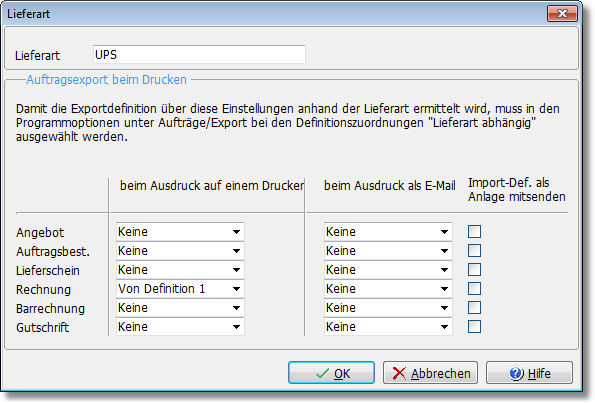
Über den Auftragsexport können Sie die Adress- und Auftragsdaten beim Auftragsdruck automatisch an Ihre Versandsoftware übergeben. Falls Sie mit mehreren Versanddiensten zusammenarbeiten läßt sich die dazu benötigte passende Exportdefinition anhand der Lieferart bestimmen. Wenn Sie also z.B. ein Paket per DHL liefern, wird im DHL-Format exportiert, bei der Auslieferung mit UPS hingegen im Format wie es die UPS-Software benötigt.

Rufen Sie dazu die Programmoptionen auf und gehen dort auf die Seite „Allgemein > Lieferart / Zahlweise“. Wählen Sie dann die gewünschte Lieferart in der Liste aus und klicken auf Ändern oder legen über den Neu-Schalter eine neue Lieferart an.

Wählen Sie dann in der folgenden Maske die für die Lieferart passende Exportdefinition:

Für die Exportdefinitionen gibt es in den Programmoptionen unter „Aufträge“ eine eigene Seite, auf der Sie vorhandene Definitionen auswählen oder eigene Formate frei einstellen können.

Neu bei Amicron-Faktura 11: Abschlagsrechnungen, Teilrechnungen und Schlussrechnungen erstellen

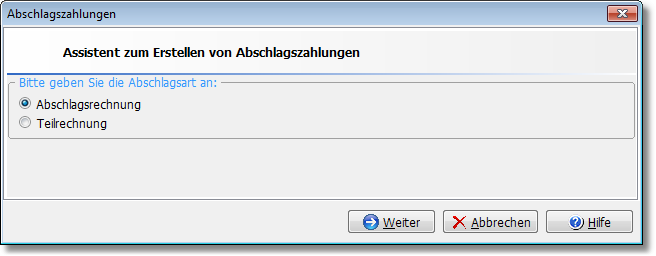
Um eine Abschlagsrechnung erstellen zu können, müssen Sie zunächst eine Auftragsbestätigung über den Gesamtauftrag erstellen. In der Auftragsbestätigung erscheint dann der Karteireiter „Abschläge“. Klicken Sie hier auf den Schalter Neue Abschlagsrechnung erstellen, um auf Basis des  angewählten Gesamtauftrags eine Abschlagsrechnung oder Teilrechnung zu erstellen:

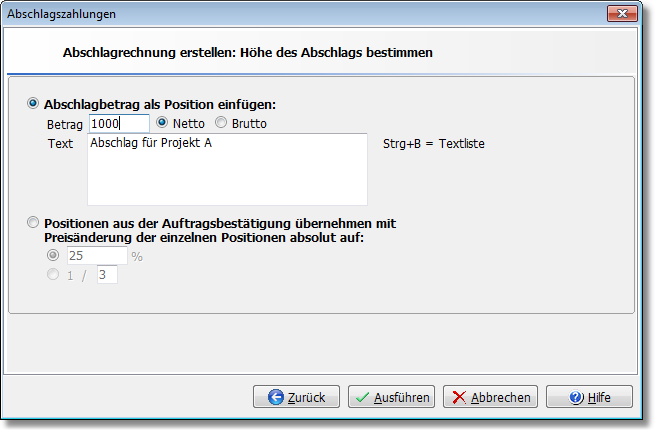
Bei einer Abschlagsrechnung haben Sie die Auswahl entweder nur den geforderten Abschlagbetrag inkl. Text in die Abschlagrechnung zu übernehmen oder alle Positionen aus der Auftragsbestätigung.

Bei dem Ursprungsauftrag (der Auftragsbestätigung), der Abschlags-/Teilrechnung und der Schlussrechnung finden Sie auf der Kartei „Abschläge“ jeweils eine Aufstellung der bereits erfolgten Abschlagsrechnungen. Über entsprechende Schalter können Sie dort auch eine neue Abschlagsrechnung oder die Schlussrechnung erstellen.

Bitte beachten Sie, dass für den Ausdruck der Schlussrechnung ein neues Druckformular notwendig ist, das Sie über diesen FAQ-Beitrag herunterladen können.

Amicron-Faktura 11: Verbesserungen im Bereich Shopanbindung

Bitte beachten Sie, dass auch das php-Script für den Datenaustausch mit dem Shop aktualisiert werden muss, wenn Sie von Version 10 auf Version 11 aufsteigen. Die Scripte für xtCommerce 3, xtCommerce Veyton, Gambio, xtcModified und Magento sind in der Version 11 enthalten und müssen nicht extra bei uns angefordert werden. Beim ersten Artikelabgleich oder Auftragsimport wird Ihnen die Version 11 das automatische Aktualisieren des php-Scriptes anbieten und nach Bestätigung auf Ihren Webserver hochladen. Die Scripte haben jeweils neue Dateinamen, so dass die alten Scripte (für Amicron-Faktura 10) erhalten bleiben und notfalls weiterhin mit Version 10 eingesetzt werden können.

Eine Übersicht der unterstützten Shopsysteme finden Sie auf unserer Homepage. Details zu den unterstützten Leistungsmerkmalen erhalten Sie im Schnittstellen-Vergleich (Excel-Datei).

Neu bei Amicron-Faktura 11: Bestellungen aus Shopware importieren

Sie haben einen Onlineshop, der auf Shopware basiert? Dann können Sie die in Amicron-Faktura integrierte Importfunktion nutzen, um die im Shop eingehenden Bestellungen zu importieren.

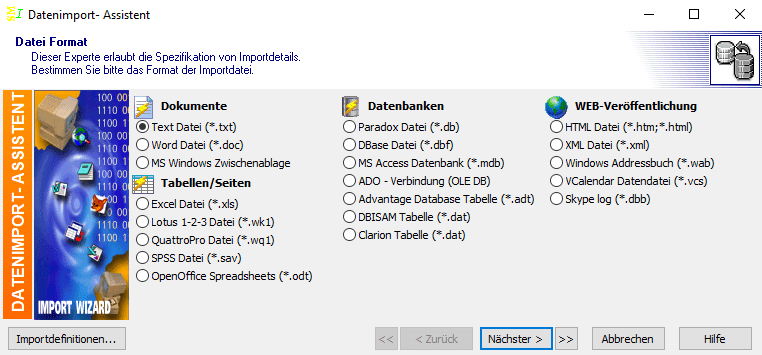
Für ShopWare 3.5 wurde bei Amicron-Faktura 11 eine entsprechende Importdefinition ergänzt, die in den Programmoptionen auf der Seite „Aufträge > Importdefinitionen“ über den Schalter Vorgaben aktiviert werden kann.

Im Wiki von Shopware finden Sie eine Beschreibung wie Sie die Bestellungen im XML-Format exportieren können.

Neu bei Amicron-Faktura 11: Bis zu 10 Onlineshops möglich

Während bei Amicron-Faktura 10 nur maximal fünf Shops angebunden werden konnten, werden ab Version 11 bis zu zehn Shops unterstützt. Die Zuordnung eines Artikels zu einem oder mehreren Shops wurde ebenfalls vereinfacht.

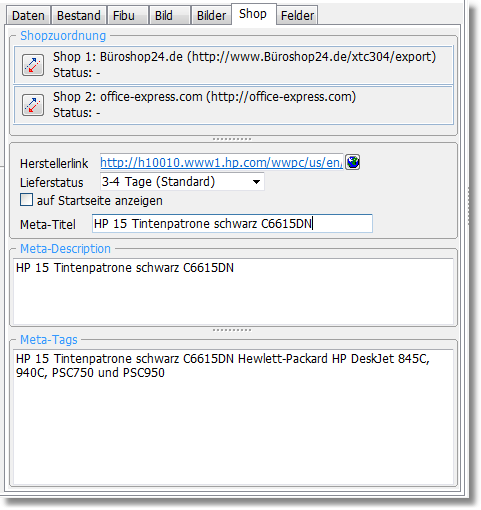
Die in den Programmoptionen eingerichteten Onlineshops werden Ihnen in der Artikelmaske auf der Kartei „Shop“ aufgelistet.

Damit ein Artikel in den Shop hochgeladen wird, müssen Sie den Schalter vor der Shopbezeichnung drücken. Der Status ändert sich dadurch auf „zum Hochladen vermerkt“. Der Artikel wird dann beim nächsten Export an den Onlineshop übertragen.

Wenn der Artikel bereits in den Shop übertragen wurde, kann er im nächsten Artikelupload im Shop gelöscht werden, indem Sie den Schalter vor der Shopbezeichnung erneut drücken.

Ab Version 11 finden Sie in der Artikelliste im Filterbereich neue Filter, über die mit einem Klick eine Auflistung aller Artikel möglich ist, die dem gewählten Shop zugeordnet sind.


Neu bei Amicron-Faktura 11: Ein Artikel kann beliebig vielen Gruppen zugeordnet werden

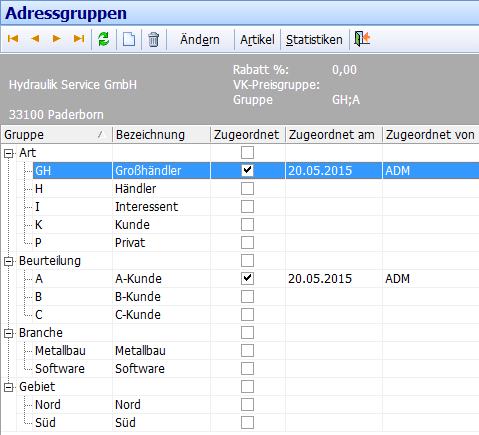
Bislang konnte ein Artikel bei Amicron-Faktura 10 immer nur einer Gruppe bzw. Kategorie zugeordnet werden. Ab Version 11 können Sie beliebig viele Gruppen zuordnen.

Die Bedienung erfolgt so, wie Sie es bereits aus der Kundenverwaltung kennen:

Weiterlesen

Neu bei Amicron-Faktura 11: Paypal-Kontoauszug importieren und abgleichen

Bei Amicron-Faktura 10 konnten Sie bereits den Kontoauszug von gewöhnliche Bankkonten importieren. Ab Version 11 ist auch der Import von Paypal möglich, natürlich mit automatischer Auftragszuordnung.

Die Einstellungen der PayPal-Schnittstelle befinden sich dort, wo Sie auch Ihre Bankkonten hinterlegt haben:
Rufen Sie das Menü „Einstellungen > Programmoptionen“ auf und wählen dort die Seite „Schnittstelle > Bank (HBCI)/Paypal“.

Um ein neues Paypal-Konto einzurichten, klicken Sie auf den Neu-Schalter, der sich am unteren Rand der Liste der Bankverbindungen befindet. Anschließend müssen Sie entscheiden, ob es sich um ein Bankkonto oder um ein Paypal-Konto handelt:
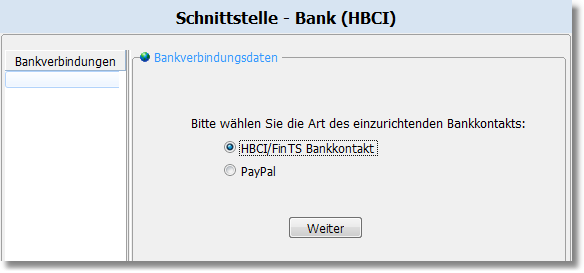
Wählen Sie hier „Paypal“ und klicken dann auf Weiter.

Anschließend können Sie den API-Benutzernamen, das API-Passwort und die Unterschriftdaten eingeben.
Diese Verbindungsdaten erhalten Sie direkt von Paypal, indem Sie wie folgt vorgehen:

Falls Sie bereits zuvor eine API-Signatur bei Paypal angefordert haben, werden Ihnen diese Informationen auf der folgenden Paypal-Webseite angezeigt:

„Mein Konto > Mein Profil > Verkäufer/Händler > API-Zugriff > API-Signatur anzeigen“

Wenn Sie bei Ihrem Paypal-Konto noch keinen API-Zugang freigeschaltet haben, gehen Sie wie folgt vor:

  • Melden Sie sich auf der Paypal-Webseite mit Ihren vorhandenen Paypal-Daten an.
  • Klicken Sie auf der Seite „Mein Konto“ auf „Mein Profil“ und dann im Bereich „Kontoinformationen“ auf den Link „API-Zugriff“.
  • Klicken Sie im nächsten Schritt auf „API-Berechtigung anfordern“.
  • Aktivieren Sie auf der folgenden Seite die Option „Fordern Sie eine API-Signatur an“ und klicken abschließend auf „Zustimmen und Senden“.

Anschließend werden Ihnen Ihre API-Zugangsdaten sofort angezeigt und können von dort in die entsprechenden Eingabefelder von AMICRON-FAKTURA übernommen werden.

Um die Paypal-Zahlungen abzurufen, öffnen Sie das Modul „Finanzen > Kontoauszug abgleichen“. Wählen Sie bei „Bankkonto“ das von Ihnen erstellte Paypal-Konto und klicken dann auf „Kontoauszug abrufen“.

Neu bei Amicron-Faktura 11: Backup jetzt inkl. Datenbanküberprüfung

Bei der integrierten Datensicherung existiert in Amicron-Faktura 11 die neue Option „Die Sicherungsdatei nach der Datenbanksicherung überprüfen„. Dabei wird nach Erstellung der Backupdatei eine Testdatenbank mit der Extension „.Verify“ im Backupverzeichnis erzeugt, das Backup wird anschließend zurückgesichert und die Testdatenbank nach erfolgreichen Zurücksichern wieder gelöscht.

Diese Funktion dient, neben den Prüfen der Backupdatei, hauptsächlich dazu, eine defekte Datenbank zu erkennen, bei der zwar die Datenbankprüfung durch das Firebird-Tool gfix problemlos durchläuft aber später die Rücksicherung im Notfall nicht funktionieren würde.