Neu bei Amicron-Faktura 11: Ein Artikel kann beliebig vielen Gruppen zugeordnet werden

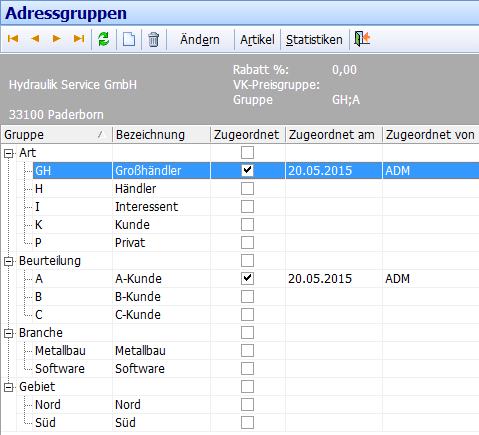
Bislang konnte ein Artikel bei Amicron-Faktura 10 immer nur einer Gruppe bzw. Kategorie zugeordnet werden. Ab Version 11 können Sie beliebig viele Gruppen zuordnen.

Die Bedienung erfolgt so, wie Sie es bereits aus der Kundenverwaltung kennen:

Weiterlesen

Neu bei Amicron-Faktura 11: Paypal-Kontoauszug importieren und abgleichen

Bei Amicron-Faktura 10 konnten Sie bereits den Kontoauszug von gewöhnliche Bankkonten importieren. Ab Version 11 ist auch der Import von Paypal möglich, natürlich mit automatischer Auftragszuordnung.

Die Einstellungen der PayPal-Schnittstelle befinden sich dort, wo Sie auch Ihre Bankkonten hinterlegt haben:
Rufen Sie das Menü „Einstellungen > Programmoptionen“ auf und wählen dort die Seite „Schnittstelle > Bank (HBCI)/Paypal“.

Um ein neues Paypal-Konto einzurichten, klicken Sie auf den Neu-Schalter, der sich am unteren Rand der Liste der Bankverbindungen befindet. Anschließend müssen Sie entscheiden, ob es sich um ein Bankkonto oder um ein Paypal-Konto handelt:
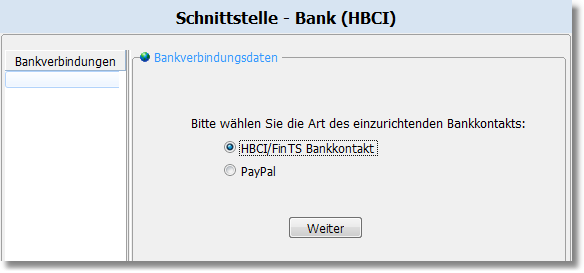
Wählen Sie hier „Paypal“ und klicken dann auf Weiter.

Anschließend können Sie den API-Benutzernamen, das API-Passwort und die Unterschriftdaten eingeben.
Diese Verbindungsdaten erhalten Sie direkt von Paypal, indem Sie wie folgt vorgehen:

Falls Sie bereits zuvor eine API-Signatur bei Paypal angefordert haben, werden Ihnen diese Informationen auf der folgenden Paypal-Webseite angezeigt:

„Mein Konto > Mein Profil > Verkäufer/Händler > API-Zugriff > API-Signatur anzeigen“

Wenn Sie bei Ihrem Paypal-Konto noch keinen API-Zugang freigeschaltet haben, gehen Sie wie folgt vor:

  • Melden Sie sich auf der Paypal-Webseite mit Ihren vorhandenen Paypal-Daten an.
  • Klicken Sie auf der Seite „Mein Konto“ auf „Mein Profil“ und dann im Bereich „Kontoinformationen“ auf den Link „API-Zugriff“.
  • Klicken Sie im nächsten Schritt auf „API-Berechtigung anfordern“.
  • Aktivieren Sie auf der folgenden Seite die Option „Fordern Sie eine API-Signatur an“ und klicken abschließend auf „Zustimmen und Senden“.

Anschließend werden Ihnen Ihre API-Zugangsdaten sofort angezeigt und können von dort in die entsprechenden Eingabefelder von AMICRON-FAKTURA übernommen werden.

Um die Paypal-Zahlungen abzurufen, öffnen Sie das Modul „Finanzen > Kontoauszug abgleichen“. Wählen Sie bei „Bankkonto“ das von Ihnen erstellte Paypal-Konto und klicken dann auf „Kontoauszug abrufen“.

Amicron-Faktura 11: Neues und Verbessertes

Hier finden Sie die wichtigsten Neuerungen der Version 11.

Der Schwerpunkt des Updates liegt auf der Verbesserung und Abrundung bereits vorhandener Module und Funktionen.

Highlights der Version 11.0

Das war natürlich noch nicht alles.

Die vollständige Liste aller Verbesserungen und Optimierungen finden Sie in der Onlinehilfe und im PDF-Handbuch im Kapitel Neuerungen und Update-Infos > Neuerungen bei Version 11.

In unserem Vorschlagsforum finden Sie auf dieser Seite die bereits umgesetzten Vorschläge und auf der Seite „angenommene“ die für die Zukunft geplanten Verbesserungen.

Neu bei Amicron-Faktura 11: Backup jetzt inkl. Datenbanküberprüfung

Bei der integrierten Datensicherung existiert in Amicron-Faktura 11 die neue Option „Die Sicherungsdatei nach der Datenbanksicherung überprüfen„. Dabei wird nach Erstellung der Backupdatei eine Testdatenbank mit der Extension „.Verify“ im Backupverzeichnis erzeugt, das Backup wird anschließend zurückgesichert und die Testdatenbank nach erfolgreichen Zurücksichern wieder gelöscht.

Diese Funktion dient, neben den Prüfen der Backupdatei, hauptsächlich dazu, eine defekte Datenbank zu erkennen, bei der zwar die Datenbankprüfung durch das Firebird-Tool gfix problemlos durchläuft aber später die Rücksicherung im Notfall nicht funktionieren würde.

Neu bei Amicron-Faktura 11: Rabattgruppen und Rabattmatrix

Bei Amicron-Faktura 10 waren bislang nur 10 Artikelrabattgruppen möglich. Das hat die flexible Gestaltung von Rabatten natürlich stark eingeschränkt. Ab Version 11 lassen sich beliebig viele Rabattgruppen definieren, was nicht nur für Artikel sondern auch für Kunden und Lieferanten möglich ist.

Die Bezeichnungen der einzelnen Rabattgruppen können Sie frei festlegen. Rufen Sie dazu die Programmoptionen auf und gehen dort auf die Seite „Rabattgruppen“, wo Sie über den Schalter „Neu“ die benötigten Rabattgruppen anlegen können.

Beispiel:
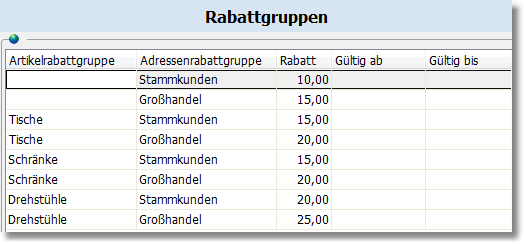
Durch die folgende Rabattgruppenliste erhalten Kunden, die der Rabattgruppe „Stammkunden“ zugewiesen sind, 10% Rabatt, Großhandelskunden sogar 15%.

Wenn ein Artikel verkauft wird, der der Rabattgruppe „Tische“ zugewiesen ist, bekommen Stammkunden 15% Rabatt, Großhändler 20%, bei Drehstühlen erhalten Kunden 20% und Großhändler 25% Rabatt.

Der Rabatt kann auch in Abhängigkeit der Menge, des Gesamtumsatzes und des Zeitpunkts festgelegt werden:

Falls Sie bestimmten Kunden individuelle Rabatte geben möchten, lässt sich das ebenfalls pro Artikelrabattgruppe steuern.

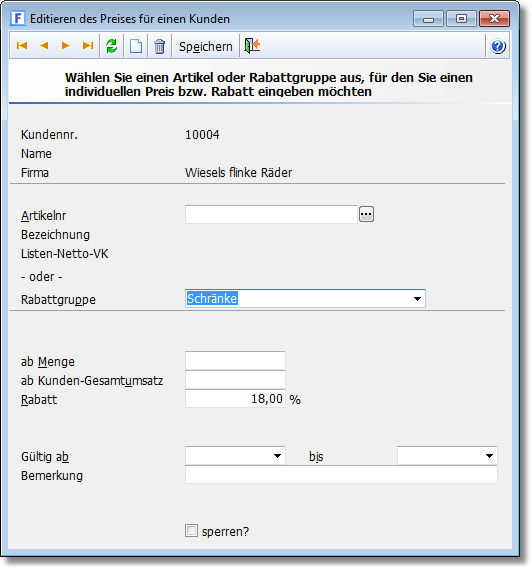
Rufen Sie dazu in der Kundenverwaltung den entsprechenden Kunden auf, klicken auf den Schalter „Preise“ und legen dann einen neuen Kundenpreis an. In dem folgenden Fenster wählen Sie die Artikelrabattgruppe aus und tragen dann die Prozente in das Feld „Rabatt%“ ein:

Neu bei Amicron-Faktura 11: Flexiblere Rabatte (kundenspezifische Rabatte für eine Artikelrabattgruppe festlegen)

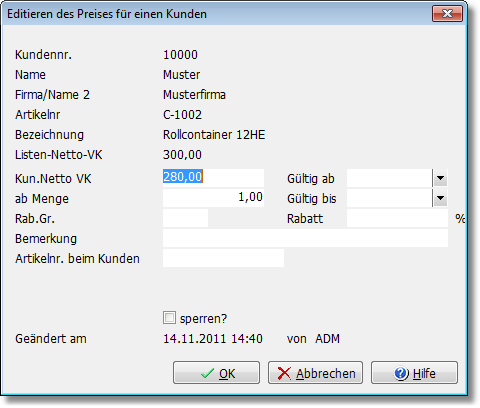
Bei Amicron-Faktura 10 konnten kundenspezifische Preise oder Rabatte nur auf Artikelebene definiert werden, d.h. es musste immer ein entsprechender Artikel ausgewählt werden, was bei einer großen Artikelzahl natürlich mühsam und unflexibel ist.

Eingabefenster für individuelle Preise aus Version 10:

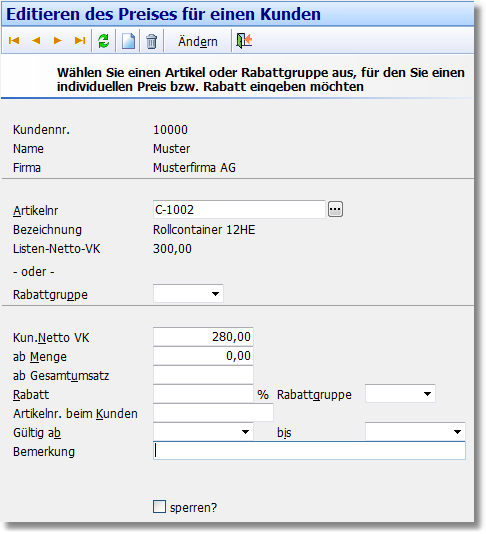
Ab Version 11 läßt sich der Rabatt auch in Abhängigkeit der Artikelrabattgruppe festlegen. Die Auswahl eines Artikels wird dann überflüssig.

Überarbeitetes Eingabefenster aus Version 11:
Wählen Sie, ob der Rabatt für einen spezifischen Artikel oder eine Rabattgruppe gelten sollen:

Falls der Kundenpreis für einen bestimmten Artikel gilt, können Sie den individuellen Kundenpreis eingeben:

Die Rabattgruppen werden zusammen mit den Standardrabatten in den Programmoptionen vordefiniert, siehe Beitrag „Rabattmatrix„.

Weitere Infos und Beispiele finden Sie in der Dokumentation im Kapitel „Möglichkeiten für die Preis- und Rabattgestaltung“.