SEPA-Lastschrift: Auftragsformulare anpassen

Um die für SEPA-Lastschriften notwendigen Angaben auf der Rechnung auszugeben, gibt es folgende Möglichkeiten:

1. Text direkt in den Auftrag einfügen (Feld Fusstext) *

2. Text bei der Zahlweise voreinstellen (Feld Fusstext der Zahlweise) *

3. Text direkt ins Drucklayout einbinden

(* Lösung 1 und 2 wird erst ab dem Release vom 27.11.2013 unterstützt.)

Hier die Details zur Umsetzung der einzelnen Lösungen:

Lösung 1:

Weiterlesen

Wie können SEPA-Lastschrift-Mandate verwaltet werden?

Grundlagen

Zur Unterstützung der SEPA-Mandate wurden bei Amicron-Faktura ab Version 11 in den Kunden- und Auftragsdaten folgende Felder und Funktionen ergänzt: Weiterlesen

Wie gehe ich vor um SEPA-Lastschriften mit Amicron-Faktura abzuwickeln?

Dieser Beitrag beschreibt die Umstellung von der bisherigen Einzugsermächtigung (DTAUS) auf SEPA-Lastschrift.

Weiterlesen

Wie kann für 2013 ein neuer Nummernkreis eingestellt werden?

Dieser Beitrag geht auf zwei wichtige Fragen ein, die zum Jahreswechsel immer wieder gestellt werden:

1. Wie kann man einen neuen Nummernkreis für die Aufträge ab 2013 einstellen?
2. Können Rechnungen ab 2013 wieder mit „1“ beginnend nummeriert werden?

Es ist nicht möglich, einen Nummernkreis zu verwenden, der bereits in vorigen Jahren verwendet wurde. Auftragsnummern müssen eindeutig sein und dürfen nicht doppelt vergeben werden. Die doppelte Vergabe wird automatisch abgefangen, d.h. es wird immer die nächste freie Auftragsnummer ermittelt.

Wählen Sie deshalb für das neue Jahr einen neuen höheren Nummernkreis!

Überlegen Sie zuerst, wieviele Aufträge Sie voraussichtlich im neuen Jahr maximal schreiben werden. Unterscheiden Sie dabei auch die einzelnen Auftragsarten, also Angebot, Auftragsbestätigung, Lieferschein, Rechnung und Gutschrift. Sie können die Suchfunktion von AMICRON-FAKTURA verwenden, um z.B. die Anzahl der Rechnungen eines Jahres zu ermitteln.

Tipp:

Wählen Sie für 2013 einen höheren Nummernkreis als in den vorigen Jahren, damit die Aufträge des neuen Jahres nach denen aus den erledigten Jahren aufgelistet werden.

Beispiel für einen Nummernkreis, falls Sie pro Auftragsart nicht mehr als 2000 Aufträge in einem Jahr erwarten:

2012:

Angebot: 120000
Auftragsbestätigung: 122000
Lieferschein: 124000
Rechnung: 126000
Barrechnung: 126000
Gutschrift: 125000

2013:

Angebot: 130000
Auftragsbestätigung: 132000
Lieferschein: 134000
Rechnung: 136000
Barrechnung: 136000
Gutschrift: 135000

Um den neuen Nummernkreis einzustellen, rufen Sie über das Menü „Einstellungen“ die Programmoptionen auf und geben auf der Seite „Aufträge > Nummernkreise“ die neuen Nummern ein.

Neu bei Amicron-Faktura 11: Erweiterte Rabattgruppen und neue Rabattmatrix

Bei Amicron-Faktura 10 waren bislang nur 10 Artikelrabattgruppen möglich. Das hat die flexible Gestaltung von Rabatten natürlich stark eingeschränkt. Ab Version 11 lassen sich beliebig viele Rabattgruppen definieren, was nicht nur für Artikel sondern auch für Kunden und Lieferanten möglich ist.

Die Bezeichnungen der einzelnen Rabattgruppen können Sie frei festlegen. Rufen Sie dazu die Programmoptionen auf und gehen dort auf die Seite „Rabattgruppen“, wo Sie über den Schalter „Neu“ die benötigten Rabattgruppen anlegen können.

Beispiel:

Weiterlesen

Druckformular für die Schlussrechnung

Für den Ausdruck einer Schlussrechnung wird ein erweitertes Druckformular benötigt, in dem die bereits erstellten Abschlagsrechnungen und erfolgten Abschlagszahlungen aufgeführt werden. Diese zusätzlichen Daten sind in dem Standardrechnungsformular nicht enthalten.

Bitte beachten Sie, dass Schlussrechnungen erst ab Amicron-Faktura 11 unterstützt werden.
Das folgende Druckformular funktioniert also NICHT mit den Versionen 9.0 und 10.0!

Weiterlesen

Neu bei Amicron-Faktura 11: Verbesserte Überprüfung des Kreditlimits

Bislang wurde bei der Überprüfung des Kreditlimits eines Kunden erst dann eine Warnmeldung angezeigt, wenn das Limit schon vor der Anlage eines neuen Auftrages überschritten war. Wenn der neue Auftrag dazu führte, dass das Kreditlimit überschritten wurde, erfolgte keine Warnung.

Die Überwachung des Kreditlimits wurde deshalb bei Version 11 vollständig überarbeitet.

Eine Überprüfung erfolgt stets bei folgenden Vorgängen: Weiterlesen

Wie kann man für 2013 einen neuen Nummernkreis einstellen?

Dieser Beitrag geht auf zwei wichtige Fragen ein, die zum Jahreswechsel immer wieder gestellt werden:

1. Wie kann man einen neuen Nummernkreis für die Aufträge ab 2013 einstellen?
2. Können Rechnungen ab 2013 wieder mit „1“ beginnend nummeriert werden?

Weiterlesen

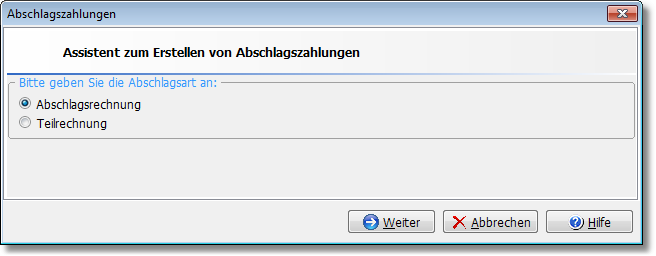
Neu bei Amicron-Faktura 11: Abschlagsrechnungen, Teilrechnungen und Schlussrechnungen erstellen

Um eine Abschlagsrechnung erstellen zu können, müssen Sie zunächst eine Auftragsbestätigung über den Gesamtauftrag erstellen. In der Auftragsbestätigung erscheint dann der Karteireiter „Abschläge“. Klicken Sie hier auf den Schalter Neue Abschlagsrechnung erstellen, um auf Basis des  angewählten Gesamtauftrags eine Abschlagsrechnung oder Teilrechnung zu erstellen:

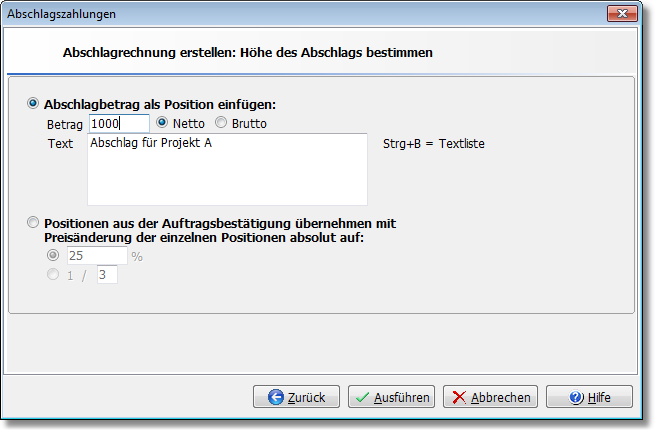
Bei einer Abschlagsrechnung haben Sie die Auswahl entweder nur den geforderten Abschlagbetrag inkl. Text in die Abschlagrechnung zu übernehmen oder alle Positionen aus der Auftragsbestätigung.

Bei dem Ursprungsauftrag (der Auftragsbestätigung), der Abschlags-/Teilrechnung und der Schlussrechnung finden Sie auf der Kartei „Abschläge“ jeweils eine Aufstellung der bereits erfolgten Abschlagsrechnungen. Über entsprechende Schalter können Sie dort auch eine neue Abschlagsrechnung oder die Schlussrechnung erstellen.

Bitte beachten Sie, dass für den Ausdruck der Schlussrechnung ein neues Druckformular notwendig ist, das Sie über diesen FAQ-Beitrag herunterladen können.

Neu bei Amicron-Faktura 11: Rabattgruppen und Rabattmatrix

Bei Amicron-Faktura 10 waren bislang nur 10 Artikelrabattgruppen möglich. Das hat die flexible Gestaltung von Rabatten natürlich stark eingeschränkt. Ab Version 11 lassen sich beliebig viele Rabattgruppen definieren, was nicht nur für Artikel sondern auch für Kunden und Lieferanten möglich ist.

Die Bezeichnungen der einzelnen Rabattgruppen können Sie frei festlegen. Rufen Sie dazu die Programmoptionen auf und gehen dort auf die Seite „Rabattgruppen“, wo Sie über den Schalter „Neu“ die benötigten Rabattgruppen anlegen können.

Beispiel:
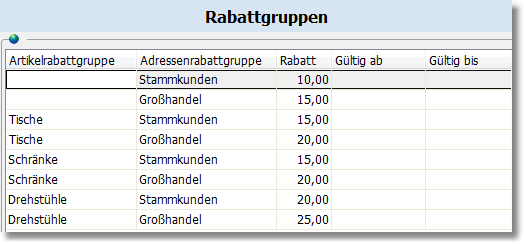
Durch die folgende Rabattgruppenliste erhalten Kunden, die der Rabattgruppe „Stammkunden“ zugewiesen sind, 10% Rabatt, Großhandelskunden sogar 15%.

Wenn ein Artikel verkauft wird, der der Rabattgruppe „Tische“ zugewiesen ist, bekommen Stammkunden 15% Rabatt, Großhändler 20%, bei Drehstühlen erhalten Kunden 20% und Großhändler 25% Rabatt.

Der Rabatt kann auch in Abhängigkeit der Menge, des Gesamtumsatzes und des Zeitpunkts festgelegt werden:

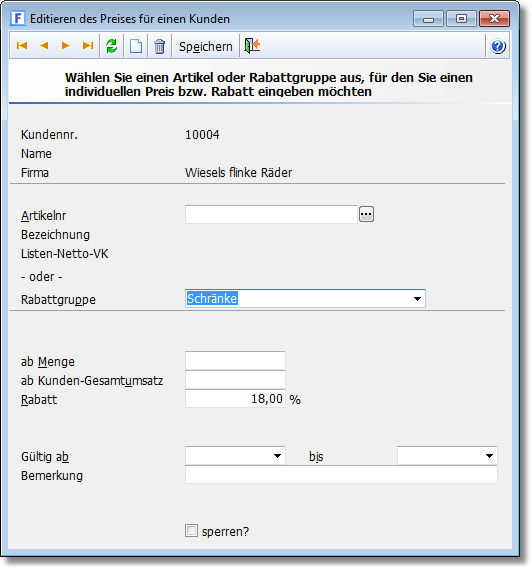
Falls Sie bestimmten Kunden individuelle Rabatte geben möchten, lässt sich das ebenfalls pro Artikelrabattgruppe steuern.

Rufen Sie dazu in der Kundenverwaltung den entsprechenden Kunden auf, klicken auf den Schalter „Preise“ und legen dann einen neuen Kundenpreis an. In dem folgenden Fenster wählen Sie die Artikelrabattgruppe aus und tragen dann die Prozente in das Feld „Rabatt%“ ein: